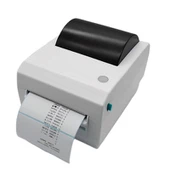
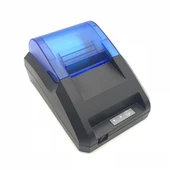
Mencetak dari printer termal POS melibatkan beberapa langkah, dan proses sebenarnya mungkin sedikit berbeda tergantung pada model spesifik dan perangkat lunak/aplikasi yang Anda gunakan. Berikut panduan umum:
1. Hubungkan Pencetak:
Pastikan printer termal POS Anda terhubung dengan benar ke terminal POS atau komputer Anda. Gunakan antarmuka yang sesuai, seperti USB, Ethernet, Serial, Wi-Fi, atau Bluetooth, tergantung pada printer dan kompatibilitas sistem Anda.
2. Instal Driver Pencetak:
Instal driver printer yang diperlukan di komputer atau terminal POS Anda. Driver ini sering kali disediakan oleh produsen printer dan penting untuk komunikasi yang baik antara perangkat Anda dan printer.
3. Konfigurasikan Pengaturan Printer:
Akses pengaturan printer di komputer atau sistem POS Anda. Konfigurasikan pengaturan seperti ukuran kertas, kualitas pencetakan, dan preferensi lainnya berdasarkan kebutuhan Anda.
4. Integrasikan dengan Perangkat Lunak POS:
Pastikan perangkat lunak POS Anda dikonfigurasi untuk bekerja dengan printer termal. Kebanyakan sistem POS modern memungkinkan Anda memilih printer yang ingin Anda gunakan dalam pengaturannya. Pastikan printer yang benar telah dipilih.
5. Tes Cetak:
Sebelum menggunakan printer untuk transaksi sebenarnya, lakukan uji cetak. Ini membantu Anda memverifikasi bahwa printer berfungsi dengan benar dan hasil cetakan memenuhi harapan Anda. Beberapa printer mempunyai fungsi uji mandiri yang dapat Anda mulai langsung dari printer.
6. Cetak Struk atau Dokumen :
Setelah semuanya siap, Anda dapat mulai mencetak struk atau dokumen dari software POS Anda. Saat Anda memproses transaksi atau membuat tanda terima melalui sistem POS, maka secara otomatis akan mengirimkan perintah cetak ke printer thermal.
7. Pantau Kertas dan Tinta:
Awasi gulungan kertas dan pastikan kertas termalnya cukup. Selain itu, jika printer Anda menggunakan tinta atau pita apa pun, pantau level tinta dan ganti sesuai kebutuhan.
8. Pemecahan masalah:
Jika terjadi masalah pencetakan, lihat manual printer untuk langkah pemecahan masalah. Periksa pesan kesalahan, kertas macet, atau masalah konektivitas.
Ingatlah untuk membaca panduan pengguna yang disediakan oleh produsen printer untuk instruksi spesifik terkait model Anda. Prosesnya mungkin juga berbeda jika Anda menggunakan sistem POS berbasis cloud atau perangkat lunak POS berpemilik.