

Sebagai pemasok printer thermal 2 inci, saya memahami bahwa mengatur margin dengan benar sangat penting untuk mendapatkan hasil cetakan berkualitas tinggi. Di blog ini, saya akan memandu Anda melalui proses pengaturan margin pada printer thermal 2 inci.
Memahami Pentingnya Margin
Margin memainkan peran penting dalam keseluruhan tampilan dan fungsionalitas label cetak Anda. Mereka memastikan bahwa teks, kode batang, dan elemen lain pada label Anda sejajar dengan benar dan tidak terpotong selama proses pencetakan. Margin yang salah dapat menyebabkan label terlihat tidak profesional, informasi penting hilang atau terdistorsi.
Prasyarat
Sebelum Anda mulai mengatur margin, pastikan Anda memiliki hal berikut:
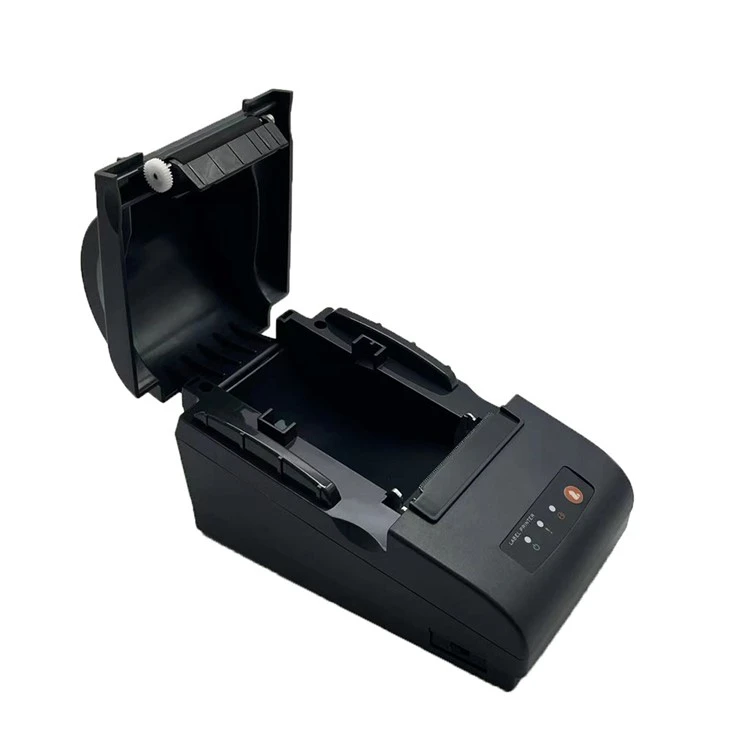
- Printer thermal berukuran 2 inci, yang dapat berupa aPrinter Kode Batang Desktop,Printer Label Kode Batang Desktop, atauPrinter Kode Batang Nirkabel.
- Driver printer yang sesuai diinstal pada komputer Anda.
- Perangkat lunak desain label. Pilihan populer termasuk Adobe Illustrator, BarTender, dan NiceLabel.
Langkah 1: Pilih Perangkat Lunak Desain Label yang Tepat
Langkah pertama dalam menyiapkan margin adalah memilih perangkat lunak desain label yang sesuai. Perangkat lunak yang berbeda memiliki antarmuka dan opsi pengaturan margin yang berbeda, namun prinsip umumnya tetap sama.
Jika Anda menggunakan perangkat lunak dasar, buka perangkat lunak tersebut dan buat proyek label baru. Pilih ukuran label yang sesuai dengan lebar 2 inci printer termal Anda. Sebagian besar perangkat lunak memiliki ukuran label yang telah ditentukan sebelumnya, atau Anda dapat memasukkan dimensi secara manual.
Langkah 2: Akses Pengaturan Margin
Setelah Anda membuat proyek label baru, cari opsi pengaturan margin. Di sebagian besar perangkat lunak desain label, ini dapat ditemukan di menu "Pengaturan Halaman", "Pengaturan Dokumen", atau "Properti Label".
Saat Anda membuka pengaturan margin, biasanya Anda akan melihat opsi untuk margin atas, bawah, kiri, dan kanan. Nilai-nilai ini biasanya diukur dalam inci, milimeter, atau titik.
Langkah 3: Tentukan Margin yang Dibutuhkan
Margin yang Anda tetapkan bergantung pada beberapa faktor, seperti jenis bahan label, isi label, dan kemampuan printer.
- Bahan Label: Jika Anda menggunakan label berperekat, Anda mungkin perlu memberikan sedikit margin untuk memastikan perekat tidak mengganggu pencetakan. Misalnya, margin 0,1 - 0,2 inci pada semua sisi sering kali cukup.
- Labeli Konten: Jika label Anda berisi kode batang, pastikan memberikan margin yang cukup di sekelilingnya. Barcode memerlukan area yang jelas, yang dikenal sebagai zona tenang, untuk memastikan pemindaian akurat. Rekomendasi umum adalah memiliki zona tenang minimal 0,15 inci di semua sisi kode batang.
- Kemampuan Pencetak: Beberapa printer thermal mempunyai area cetak minimum. Periksa manual printer untuk mengetahui margin minimum yang diperlukan oleh model spesifik Anda.
Langkah 4: Sesuaikan Margin
Berdasarkan faktor-faktor yang disebutkan di atas, sesuaikan nilai margin pada software desain label. Masukkan nilai yang diinginkan untuk margin atas, bawah, kiri, dan kanan.
Setelah memasukkan nilai, perangkat lunak akan memperbarui tata letak label untuk mencerminkan margin baru. Anda akan melihat representasi visual dari label dengan margin yang diterapkan.
Langkah 5: Pratinjau Labelnya
Sebelum mencetak, ada baiknya untuk meninjau dulu labelnya. Sebagian besar perangkat lunak desain label memiliki fungsi pratinjau yang memungkinkan Anda melihat tampilan label saat dicetak.
Periksa perataan teks, kode batang, dan elemen lainnya. Pastikan semuanya berada dalam area yang dapat dicetak dan tidak ada elemen yang terpotong.
Jika Anda tidak puas dengan pratinjaunya, kembali ke pengaturan margin dan lakukan penyesuaian lebih lanjut.
Langkah 6: Uji Cetak
Setelah Anda puas dengan pratinjaunya, saatnya melakukan tes cetak. Pilih satu label atau sejumlah kecil label dan cetak pada printer termal 2 inci Anda.
Setelah mencetak, periksa labelnya dengan cermat. Periksa apakah margin sudah benar dan apakah konten tercetak dengan jelas. Jika ada masalah, seperti teks terpotong atau kode batang tidak sejajar, kembalilah ke perangkat lunak desain label dan sesuaikan marginnya.
Langkah 7: Sempurna - Sesuaikan Marginnya
Mungkin diperlukan beberapa tes cetakan untuk mendapatkan margin yang tepat. Jangan takut untuk melakukan sedikit penyesuaian pada nilai margin hingga Anda mencapai hasil yang diinginkan.
Jika Anda menemukan margin kiri atau kanan selalu melenceng, hal ini mungkin disebabkan oleh ketidaksejajaran pada printer. Dalam hal ini, Anda mungkin perlu mengkalibrasi printer. Lihat manual printer untuk petunjuk tentang cara melakukan kalibrasi.
Langkah 8: Simpan Pengaturan Margin
Setelah Anda berhasil mengatur margin dan puas dengan kualitas cetak, simpan pengaturan margin di perangkat lunak desain label. Dengan cara ini, Anda dapat menggunakan kembali pengaturan yang sama untuk proyek label berikutnya.

Tip untuk Menetapkan Margin
- Gunakan Panduan: Banyak perangkat lunak desain label yang memungkinkan Anda menambahkan panduan ke tata letak label. Panduan dapat membantu Anda menyelaraskan elemen dengan tepat dan memastikan bahwa elemen tersebut berada dalam margin.
- Cetak Kotak Uji: Beberapa printer mendukung pencetakan kotak uji. Ini dapat membantu Anda memverifikasi margin dan kesejajaran printer secara visual.
- Pertimbangkan Area Pendarahan: Jika desain label Anda menyertakan elemen yang harus berada tepat di tepi label, Anda mungkin perlu menyiapkan area bleed. Area bleed adalah area tambahan di luar ukuran label akhir yang dicetak dan kemudian dipangkas.
Kesimpulan
Menyiapkan margin pada printer termal 2 inci adalah proses yang relatif mudah, namun memerlukan perhatian terhadap detail. Dengan mengikuti langkah-langkah yang dijelaskan dalam blog ini, Anda dapat memastikan bahwa label Anda dicetak dengan margin yang benar, sehingga menghasilkan label yang terlihat profesional dan fungsional.
Jika Anda sedang mencari printer termal 2 inci atau memiliki pertanyaan tentang pengaturan margin, jangan ragu untuk menghubungi kami. Kami di sini untuk memberi Anda produk dan dukungan terbaik untuk semua kebutuhan pelabelan Anda. Apakah Anda memerlukan aPrinter Kode Batang Desktop,Printer Label Kode Batang Desktop, atauPrinter Kode Batang Nirkabel, kami memiliki berbagai pilihan untuk memenuhi kebutuhan Anda. Hubungi kami untuk memulai diskusi pengadaan dan menemukan solusi tepat untuk bisnis Anda.
Referensi
- "Desain Label untuk Pemula" oleh BarTender
- "Panduan Pengguna Printer Termal" - Berbagai produsen
- "Adobe Illustrator: Menguasai Desain Label" - Tutorial online