

Hai! Sebagai pemasok printer kios, saya sering ditanya tentang cara memasang perangkat bagus ini. Ini mungkin tampak sedikit menakutkan pada awalnya, tetapi dengan panduan yang tepat, ini sebenarnya merupakan proses yang cukup mudah. Di blog ini, saya akan memandu Anda melalui langkah-langkah memasang printer kios, sehingga Anda dapat mengaktifkan dan menjalankannya dalam waktu singkat.
Langkah 1: Kumpulkan Alat dan Bahan Anda
Sebelum memulai instalasi, Anda harus memastikan bahwa Anda memiliki semua alat dan bahan yang diperlukan. Berikut daftar singkatnya:
- Printer Kios:Tentu saja, Anda memerlukan printer itu sendiri. Kami menawarkan berbagaiPrinter Termal Kiospilihan, termasuk yang populerPrinter Termal Kios 80mmDanPrinter Kios Termal 80mm.
- Kabel Listrik:Ini digunakan untuk menghubungkan printer ke sumber listrik.
- Kabel USB:Untuk menghubungkan printer ke kios atau komputer Anda.
- Obeng:Anda memerlukan ini untuk mengamankan printer pada tempatnya.
- Braket Pemasangan:Beberapa printer dilengkapi dengan braket pemasangan, yang digunakan untuk memasang printer ke kios.
Langkah 2: Pilih Lokasi yang Tepat
Langkah selanjutnya adalah memilih lokasi yang tepat untuk printer kios Anda. Berikut beberapa hal yang perlu diingat:
- Aksesibilitas:Printer harus mudah dijangkau untuk memuat kertas dan melakukan perawatan.
- Ventilasi:Pastikan terdapat cukup ruang di sekitar printer untuk ventilasi yang baik. Terlalu panas dapat menyebabkan kerusakan pada printer.
- Stabilitas:Lokasinya harus stabil dan aman untuk mencegah printer bergerak atau bergetar selama pengoperasian.
Langkah 3: Pasang Printer
Setelah Anda memilih lokasi, saatnya memasang printer. Begini caranya:
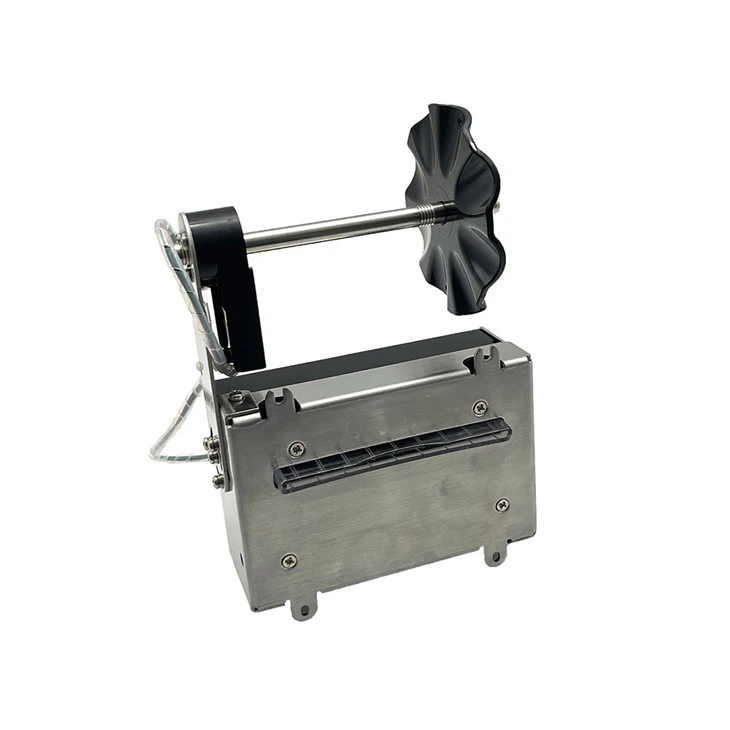

- Pasang Braket Pemasangan:Jika printer Anda dilengkapi dengan braket pemasangan, gunakan obeng untuk memasangnya ke printer.
- Posisikan Printer:Tempatkan printer pada lokasi yang diinginkan dan sejajarkan lubang pemasangan pada braket dengan lubang pada kios.
- Amankan Printer:Gunakan obeng untuk memasukkan sekrup melalui lubang pemasangan dan ke dalam kios. Pastikan sekrup dikencangkan dengan aman.
Langkah 4: Hubungkan Kabel Daya dan USB
Setelah memasang printer, saatnya menyambungkan kabel power dan USB. Inilah yang perlu Anda lakukan:
- Hubungkan Kabel Listrik:Colokkan salah satu ujung kabel daya ke printer dan ujung lainnya ke stopkontak.
- Hubungkan Kabel USB:Colokkan salah satu ujung kabel USB ke printer dan ujung lainnya ke kios atau komputer Anda.
Langkah 5: Instal Driver Printer
Setelah printer terhubung, Anda perlu menginstal driver printer. Begini caranya:
- Masukkan CD Driver:Jika printer Anda dilengkapi dengan CD driver, masukkan ke dalam drive CD komputer Anda.
- Ikuti Wizard Instalasi:Wizard instalasi akan memandu Anda melalui proses instalasi driver. Ikuti petunjuk di layar dan klik "Berikutnya" untuk melanjutkan.
- Nyalakan Ulang Komputer Anda:Setelah driver diinstal, restart komputer Anda untuk memastikan perubahan diterapkan.
Langkah 6: Muat Kertas
Sekarang printer sudah terinstal dan driver sudah terinstal, saatnya memuat kertas. Begini caranya:
- Buka Penutup Kertas:Temukan penutup kertas pada printer dan buka.
- Masukkan Gulungan Kertas:Ambil gulungan kertas termal dan masukkan ke dalam wadah kertas, pastikan kertas masuk melalui jalur kertas printer.
- Tutup Penutup Kertas:Setelah kertas dimasukkan, tutup penutup kertas dengan rapat.
Langkah 7: Uji Printer
Langkah terakhir adalah menguji printer untuk memastikannya berfungsi dengan baik. Begini caranya:
- Buka Dokumen:Buka dokumen atau halaman pengujian di kios atau komputer Anda.
- Pilih Pencetak:Buka menu "Cetak" dan pilih printer kios dari daftar printer yang tersedia.
- Cetak Dokumen:Klik tombol "Cetak" untuk mengirim dokumen ke printer. Jika semuanya berfungsi dengan benar, printer akan mulai mencetak dokumen.
Dan itu saja! Anda telah berhasil menginstal printer kios Anda. Jika Anda memiliki pertanyaan atau memerlukan bantuan lebih lanjut, jangan ragu untuk menghubungi kami. Kami di sini untuk membantu Anda mendapatkan hasil maksimal dari printer kios Anda.
Jika Anda tertarik untuk membeli printer kios atau memiliki pertanyaan tentang produk kami, jangan ragu untuk menghubungi kami untuk mendapatkan penawaran atau mendiskusikan kebutuhan spesifik Anda. Kami selalu dengan senang hati membantu Anda menemukan solusi yang tepat untuk bisnis Anda.
Referensi
- Panduan instalasi pabrikan untuk printer kios
- Pengalaman pribadi sebagai pemasok printer kios